
NotebookLM Anleitung auf Deutsch: so nutzt du Gemini Notebook
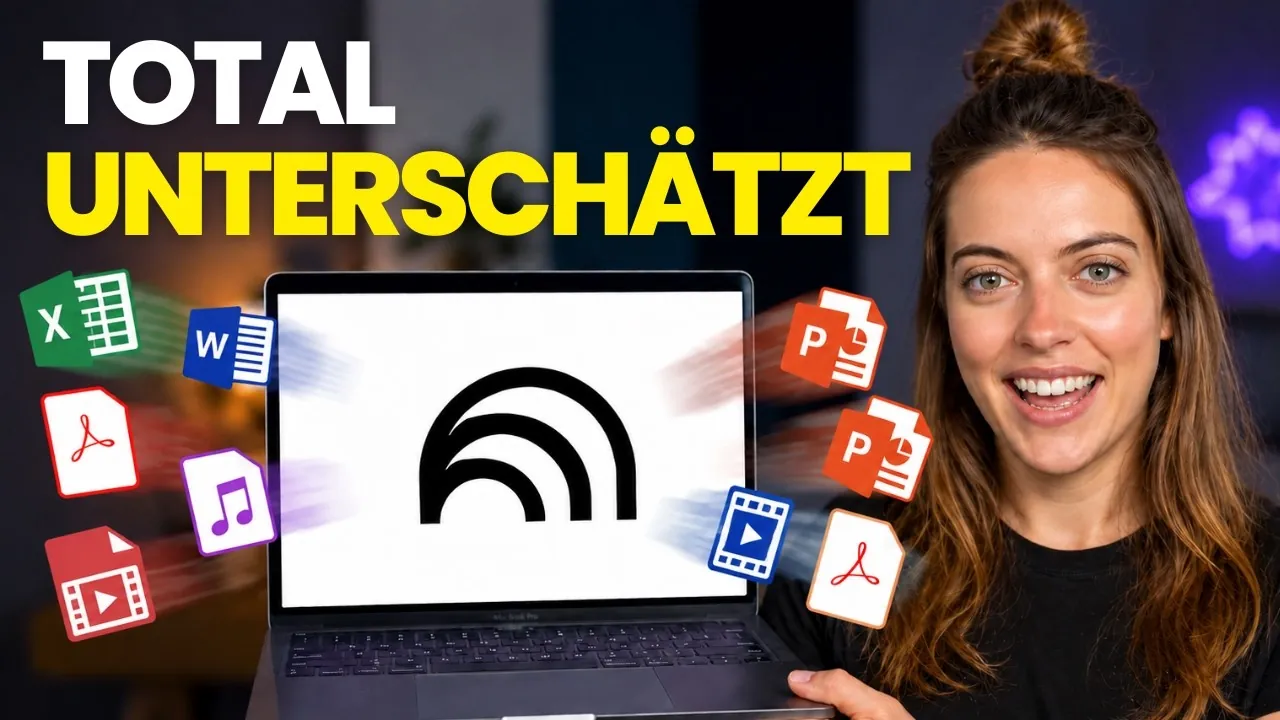
Du hast zehn PDFs, drei YouTube-Videos und ein paar Webseiten zu einem Thema. Du willst Antworten, die genau aus diesen Unterlagen kommen, mit Angabe, wo es steht. Dafür gibt es NotebookLM von Google. Du lädst deine Quellen hoch, stellst Fragen und lässt dir daraus auf Knopfdruck eine Audio-Zusammenfassung, eine Präsentation oder eine Infografik bauen. In dieser Anleitung zeige ich dir den Weg vom ersten Notebook bis zur fertigen Präsentation.
NotebookLM heißt jetzt Gemini Notebook
Google hat NotebookLM am 16. Juli 2026 in Gemini Notebook umbenannt. Laut Google bleibt es dasselbe eigenständige Programm, es arbeitet nur enger mit der Gemini-App und der Google-Suche zusammen. Du erreichst es unter notebook.google.com (Stand Oktober 2026).
In meinen Videos und in diesem Artikel heißt das Tool noch NotebookLM. Die Funktionen sind dieselben, nur Name und Logo haben sich geändert.
Was ist NotebookLM?
Stell dir NotebookLM wie eine Bücherei vor, die du mit deinen eigenen Inhalten füllst. Jedes Notebook ist ein Regal zu einem Thema. NotebookLM liest alles, was du hineinstellst, und beantwortet deine Fragen aus genau diesen Quellen.
Das unterscheidet NotebookLM von ChatGPT oder Claude im normalen Chat. Die liefern dir auch dann eine naheliegende Antwort, wenn deine Unterlagen dazu nichts sagen, und du arbeitest im schlimmsten Fall mit einem Fehler weiter. Fragst du NotebookLM etwas, das in deinen Quellen nicht vorkommt, sagt es dir das.
Du kannst NotebookLM kostenlos nutzen. Ohne Abo legst du bis zu 50 Quellen in ein Notebook, mit einem Abo für Google AI bekommst du höhere Limits (Stand Oktober 2026). Für den Start reicht die kostenlose Version.
Schritt 1: Leg ein Notebook an und gib ihm einen Namen
Öffne NotebookLM und klick auf „Neues Notebook erstellen“. Es öffnet sich ein Fenster, in das du deine erste Quelle legst.
Mein Tipp: Benenne das Notebook gleich nach der ersten Quelle um. NotebookLM vergibt sonst einen Titel aus der Quelle, und der ist oft lang oder auf Englisch. Nimm einen Oberbegriff wie „Claude Nutzung“ oder „Kundenfragen Shop“. Hast du später zwanzig Notebooks, findest du das richtige auf einen Blick.
Gut zu wissen: Jedes Notebook steht für sich. NotebookLM greift nicht auf mehrere Notebooks gleichzeitig zu. Pack deshalb alles, was du gemeinsam abfragen willst, in dasselbe Notebook.
Schritt 2: Füg deine Quellen hinzu
Über „Quellen hinzufügen“ legst du Material ins Notebook. Laut Google-Hilfe funktionieren diese Quellen (Stand Oktober 2026):
- Dateien: PDF, Word, PowerPoint, Text, Markdown, CSV, ePub, Bilder und Audiodateien wie MP3
- Google-Dateien: Google Docs, Präsentationen und Tabellen aus deinem Drive
- Links: Webseiten und öffentliche YouTube-Videos
- Text: alles, was du kopierst und einfügst, zum Beispiel ein Meeting-Protokoll
Bei YouTube-Videos liest NotebookLM das Transkript, also den gesprochenen Text. Das Video braucht dafür Untertitel, automatische reichen. Ganz frische Videos lassen sich in den ersten 72 Stunden manchmal noch nicht importieren. Von Webseiten übernimmt NotebookLM nur den Text, Seiten hinter einer Bezahlschranke klappen nicht.
Audiodateien wandelt NotebookLM beim Import in Text um. Damit landen auch Sprachnachrichten oder eine aufgenommene Besprechung im Notebook.
Schritt 3: Stell Fragen und prüf die Quellen
Sobald die Quellen drin sind, zeigt dir NotebookLM im Chat eine kurze Zusammenfassung und schlägt erste Fragen vor. Du kannst eine davon anklicken oder deine eigene Frage stellen.
Hinter den Sätzen der Antwort stehen kleine Nummern. Das sind die Quellenangaben. Klickst du darauf, siehst du die Stelle, aus der die Information stammt. Ich habe zum Test mein eigenes Video über das Tokens sparen in Claude hochgeladen und mir die Tipps auflisten lassen. Weil ich das Video selbst aufgenommen habe, wusste ich, dass die Liste stimmt.
Quellen an- und abwählen: Neben jeder Quelle siehst du einen Haken. Willst du nur etwas über ein bestimmtes Video wissen, nimmst du bei den anderen den Haken raus. Wirkt eine Quelle unseriös oder veraltet, löschst du sie.
Der Käsekuchen-Test: Frag NotebookLM etwas, das sicher nicht in deinen Quellen steht, zum Beispiel:
Wie backt man einen Käsekuchen?
Liegt kein Rezept in deinen Quellen, antwortet NotebookLM, dass dort keins enthalten ist. Prüf wichtige Antworten trotzdem nach. Google weist selbst darauf hin, dass NotebookLM Fehler machen kann. Gute Antworten speicherst du als Notiz, dann findest du sie später im Notebook wieder.
Schritt 4: Mach im Studio neue Formate aus deinen Quellen
Rechts im Fenster liegt das Studio. Dort baut NotebookLM aus denselben Quellen neue Formate (Stand Oktober 2026):
- Audio-Zusammenfassung: ein Gespräch zwischen zwei KI-Stimmen über deine Quellen, wie ein Podcast. Du wählst zwischen detaillierter Analyse, Zusammenfassung, Bewertung und Diskussion, dazu die Sprache. Deutsch gehört dazu.
- Video-Zusammenfassung: ein Erklärvideo aus deinen Quellen, auf Wunsch als Kurzfassung mit etwa 60 Sekunden.
- Präsentation: fertige Folien, die du in NotebookLM zeigst oder als PDF teilst.
- Infografik: ein Bild mit den wichtigsten Punkten, im Quadrat, Hoch- oder Querformat und in verschiedenen Stilen.
- Mindmap, Bericht und Datentabelle: eine Übersicht zum Aufklappen, eine schriftliche Zusammenfassung oder eine Tabelle. Berichte exportierst du nach Google Docs, Tabellen nach Google Sheets.
- Lernkarten und Quiz: zum Abfragen, ob du den Stoff verstanden hast.
So machst du es: Klick zuerst auf das Stiftsymbol neben dem Format. Dort legst du Sprache, Länge oder Stil fest und schreibst dazu, für wen das Ergebnis ist. Für mein Erklärvideo habe ich geschrieben:
Erstelle ein verständliches Video für jemanden, der Claude noch nicht genutzt hat.
Mit der Zielgruppe im Prompt bekommst du aus denselben Quellen verschiedene Ergebnisse. Aus den Zahlen einer Beispielfirma habe ich eine ausführliche Präsentation fürs Team-Meeting gebaut und eine knappe Infografik mit Umsatz und Werbekosten für die Geschäftsführung.
Schritt 5: Lass NotebookLM Quellen für dich suchen
Du hast noch keine Unterlagen zu deinem Thema? Dann lässt du NotebookLM suchen. Im Bereich „Quellen“ gibst du eine Recherchefrage ein und wählst eine von zwei Arten:
- Fast Research sucht schnell im Web oder in deinem Google Drive und zeigt dir eine Liste mit Treffern.
- Deep Research durchsucht viele Webseiten, wertet sie aus und schreibt dir einen Bericht. Das dauert ein paar Minuten.
Ich habe NotebookLM per Deep Research nach einem Projektmanagement-Tool suchen lassen. Es kam mit 21 Quellen zurück. Daraus habe ich mir eine Tabelle mit Kosten, Vor- und Nachteilen bauen lassen, statt alle 21 Seiten selbst zu lesen. Du entscheidest, welche Treffer du ins Notebook übernimmst. Was dir unseriös vorkommt, lässt du weg.
Drei Beispiele für deinen Alltag
- Kundenfragen beantworten: Leg Produktseiten, FAQ und Infoblätter in ein Notebook. Fragt jemand, wie viel eine Trinkflasche fasst und wie lange sie warm hält, antwortet NotebookLM mit den Angaben aus deinen Seiten. Dein Team findet die Antwort, ohne dich zu fragen.
- Besprechungen auswerten: Füg das Protokoll oder die Aufnahme eines Meetings ein und frag: „Wer muss bis wann welche Aufgabe erledigen?“ NotebookLM listet die Aufgaben pro Person und zeigt dir, wo im Gespräch sie stehen.
- Wissen aus Videos ziehen: Wirf ein langes Video und zwei Artikel zu einem Thema hinein und lass dir die wichtigsten Punkte auflisten. Für die Autofahrt erstellst du daraus eine Audio-Zusammenfassung.
Vorher prüfen: Lade nur Unterlagen hoch, an denen du die Rechte hast. Bevor Kundendaten oder interne Dokumente ins Notebook gehen, kläre, ob dein Konto dafür passt. Für Firmenkonten mit Google Workspace gelten andere Bedingungen als für private Konten.
NotebookLM oder Second Brain mit Claude?
NotebookLM beantwortet Fragen zu den Quellen, die in einem Notebook liegen. Für ein Projekt, eine Recherche oder ein Kunden-FAQ ist das ideal. Willst du dein Wissen über alle Themen hinweg sammeln und auch eigene Ergebnisse aus Chats aufheben, passt ein Second Brain mit Claude besser. Dort verknüpft Claude die Seiten über alle Themen hinweg, und die Daten liegen auf deinem Rechner.
Die Anleitung auf einen Blick
- Notebook anlegen und gleich nach der ersten Quelle umbenennen
- Alles, was zusammengehört, in dasselbe Notebook legen
- Antworten über die Quellen-Nummern prüfen, unpassende Quellen abwählen
- Im Studio über das Stiftsymbol dazuschreiben, für wen das Ergebnis ist
- Fehlen Unterlagen, mit Fast Research oder Deep Research Quellen suchen lassen
Mehr zeige ich dir in meinem ersten Video zum Thema: NotebookLM, das meistunterschätzte KI-Tool. Dort geht es auch um Mindmaps und Meeting-Protokolle.
Häufige Fragen
Ist NotebookLM kostenlos?
Ja. Ohne Abo legst du bis zu 50 Quellen in ein Notebook. Mit einem Abo für Google AI bekommst du höhere Limits (Stand Oktober 2026).
Was ist der Unterschied zwischen NotebookLM und Gemini Notebook?
Es ist dasselbe Programm. Google hat NotebookLM am 16. Juli 2026 in Gemini Notebook umbenannt. Die Funktionen sind geblieben.
Kann NotebookLM YouTube-Videos auswerten?
Ja, öffentliche Videos mit Untertiteln. NotebookLM liest dabei das Transkript, also den gesprochenen Text. Videos ohne Sprache funktionieren nicht.
Erfindet NotebookLM Antworten?
NotebookLM antwortet aus deinen Quellen und zeigt dir über Nummern, wo eine Aussage steht. Steht etwas nicht in den Quellen, sagt es dir das. Fehler sind trotzdem möglich, prüf wichtige Antworten deshalb nach.
Gibt es NotebookLM auf Deutsch?
Ja. Antworten und Audio-Zusammenfassungen bekommst du auf Deutsch. Als Ausgabesprache nimmt NotebookLM die Sprache aus deinem Google-Konto, du kannst sie aber ändern.
Weiterlesen in der KI-Werkstatt
- Second Brain mit Claude und Obsidian: Dein Wissen an einem Ort, abgefragt mit Claude.
- Claude Cowork Anleitung auf Deutsch: Wenn die KI selbst Dateien in deinem Ordner bearbeiten soll.
Das Video zum Artikel
Mit dem Klick lädst du das Video von YouTube (Google). Dabei werden Daten an Google übertragen, mehr dazu im Datenschutz. Mehr Videos findest du auf meinem YouTube-Kanal.
Hi, ich bin Lisa. Ich baue mir mit Claude ein KI-Team, das mir Arbeit abnimmt, und zeige dir auf YouTube und als KI-Dozentin, wie du das auch kannst. Mehr über mich