
Claude Cowork Anleitung: so gibst du Claude deine ersten Aufgaben ab

Du kopierst eine E-Mail in Claude, fragst, was du antworten sollst, und kopierst die Antwort zurück in dein Postfach. Die Arbeit bleibt bei dir. Mit Claude Cowork gibst du die Aufgabe ab: Claude öffnet die Dateien in deinem Ordner, sortiert sie, baut dir einen Bericht oder legt Antwortentwürfe in dein Postfach. In dieser Anleitung richtest du Cowork ein und gibst Claude deine ersten drei Aufgaben.
Was ist Claude Cowork?
Claude von Anthropic gibt es in drei Varianten: Chat, Cowork und Code. Die Namen klingen ähnlich, die Arbeitsweise unterscheidet sich.
- Chat funktioniert wie ChatGPT. Du schreibst einen Prompt, Claude antwortet, und du setzt die Antwort selbst um.
- Cowork erledigt die Aufgabe für dich. Du beschreibst das Ergebnis, Claude arbeitet die Schritte ab und greift dabei auf die Ordner und Apps zu, die du freigibst. Das Ergebnis liegt am Ende fertig im Ordner.
- Code ist für Softwareentwicklung gedacht. Mein Test dafür: Sagen dir Wörter wie GitHub, Pull Request und Codebase nichts, fang mit Chat und Cowork an.
Viele suchen auch nach „Claude Coworking“. Gemeint ist dasselbe Werkzeug, Anthropic nennt es Claude Cowork.
Neu seit September 2026: Chat und Cowork in einem Fenster
Am 16. September 2026 hat Anthropic angefangen, Chat und Cowork zusammenzulegen. Du wählst dann keinen Modus mehr. Du beschreibst, was du brauchst, und Claude entscheidet, ob eine kurze Antwort reicht oder ob es die Aufgabe übernimmt. Die Umstellung kommt nach und nach, zuerst für die Tarife Pro und Max, im Browser, in der Desktop-App und auf dem Handy (Stand Oktober 2026).
So erkennst du, welche Ansicht du hast: Zeigt dein Eingabefeld noch die Optionen „Chat“ und „Cowork“, hast du die alte Ansicht. Für Aufgaben wählst du dort „Cowork“. Fehlen die beiden Optionen, hast du die neue Ansicht, und jede Unterhaltung kann eine Cowork-Aufgabe übernehmen. Deine Aufgaben, Projekte und Einstellungen nimmst du in die neue Ansicht mit.
Seit dem 6. Oktober 2026 laufen neue Cowork-Aufgaben bei Pro und Max außerdem auf den Servern von Anthropic. Du klappst den Laptop zu, und Claude arbeitet weiter. Für Ordner auf deinem Rechner muss die Desktop-App geöffnet sein.
In meinen Videos vom April siehst du noch den alten Stand: Dort musstest du Cowork in der Desktop-App extra herunterladen. Heute reicht die aktuelle Version der App. Siehst du Cowork nicht, aktualisiere sie.
Claude Cowork einrichten: Schritt für Schritt
Vorab: Cowork gibt es nur in den bezahlten Tarifen Pro, Max, Team und Enterprise (Stand Oktober 2026). Im kostenlosen Tarif fehlt es. Überleg dir außerdem vorher, welche Daten Claude sehen darf. Kontoauszüge, Passwörter und Ausweisdokumente gehören nicht in einen freigegebenen Ordner.
- Desktop-App installieren. Lade Claude für Mac oder Windows auf claude.com/download herunter und melde dich an. Cowork läuft auch im Browser und in der Handy-App. Die Desktop-App brauchst du, sobald Claude mit Ordnern auf deinem Rechner arbeiten soll.
- Cowork öffnen. In der alten Ansicht wählst du im Eingabefeld „Cowork“. In der neuen Ansicht schreibst du deine Aufgabe in eine normale Unterhaltung.
- Arbeitsordner anlegen und freigeben. Leg einen eigenen Ordner für Claude an und wähl ihn unten im Eingabefeld aus. Claude liest und schreibt nur in Ordnern, die du freigibst. Für mein Video habe ich dafür den Ordner „Cowork Demo“ angelegt. Für meine Arbeit habe ich einen Ordner pro Lebensbereich, etwa für Privates, Content und E-Commerce.
- Anweisungen hinterlegen. Schreib einmal auf, wer du bist und wie Claude für dich arbeiten soll. Für alle Unterhaltungen trägst du das in den Einstellungen ein, in der Anthropic-Hilfe heißt der Bereich „Instructions for Claude“. Für einen einzelnen Ordner legst du eine Textdatei mit Anweisungen in den Ordner. Wie das aussieht, zeige ich dir weiter unten.
- Apps verbinden. Über Konnektoren (englisch Connectors) verbindest du Gmail, Google Kalender, Google Drive oder Slack. Claude bekommt erst Zugriff, wenn du eine App verbindest. Nimm die offiziellen Konnektoren aus der Liste, bevor du ein Tool von Hand anschließt.
- Berechtigung wählen. Im Eingabefeld legst du fest, wie oft Claude nachfragt. Bei „Manuell“ fragt Claude vor jeder Aktion, das ist die Voreinstellung. Bei „Auto“ arbeitet Claude durch und prüft jede Aktion vorher auf Sicherheit. Für den Anfang bleibst du bei „Manuell“.
Aufgabe 1: Lass Claude deinen Download-Ordner aufräumen
Mit dieser Aufgabe fängst du an: Du brauchst keine Kundendaten, und du siehst das Ergebnis nach ein paar Minuten.
In meinem Download-Ordner lagen PDFs, Bilder, Videos und Podcast-Folgen durcheinander. Claude hat 2.354 Dateien gezählt, dazu 208 Unterordner, die ich über die Zeit angelegt hatte. Bevor Claude losgelegt hat, kamen Rückfragen:
- Wonach sollen die Dateien sortiert werden?
- Was passiert mit Duplikaten?
- Gilt das nur für den Download-Ordner oder auch für andere Ordner?
Meine Antwort: Bestehende Ordner bleiben, wie sie sind, neue legt Claude nur an, wenn sie nötig sind. Den kompletten Sortierplan wollte ich nicht sehen, mir reichte eine Zusammenfassung. Das schont dein Nutzungslimit. Am Ende lagen 2.141 lose Dateien in Ordnern wie Buchhaltung, Verträge, Angebote und Präsentationen.
Dein Auftrag kann so lauten:
Räum meinen Download-Ordner auf. Lass bestehende Unterordner, wie sie sind, und leg neue nur an, wenn es nötig ist. Schlag mir vorher deine Kategorien vor.
Mein Tipp: Lass Claude zuerst Kategorien vorschlagen. Bei meinem Screenshot-Ordner mit 770 Dateien hat Claude erst 25 Bilder als Stichprobe angeschaut und daraus Themen abgeleitet, zum Beispiel KI-Tools, Buchhaltung und Marketing. Claude erkennt dabei, was auf einem Screenshot zu sehen ist. Danach hat es die 655 Screenshots in Paketen einsortiert, das hat ein paar Minuten gedauert.
Aufgabe 2: Mach aus einer Tabelle einen fertigen Bericht
In meinen Ordner „Cowork Demo“ habe ich eine Datei mit Verkaufszahlen von Januar bis Juni 2026 gelegt. Die Zahlen gehören zu einer Beispielfirma, die Kopfhörer, Laptopständer und Ladepads verkauft. Mein Auftrag:
Analysiere die Verkaufszahlen im Ordner und bau mir eine übersichtliche HTML-Reportseite mit den wichtigsten Zahlen, den Top-Produkten, den Flop-Produkten und dem Umsatz. Leg sie in den Ordner.
Claude hat die Datei gelesen, alles durchgerechnet und die Seite im Ordner „Reports“ abgelegt: Gesamtumsatz, Umsatz pro Monat als Grafik, Top- und Flop-Produkte und die Verteilung auf die Verkaufskanäle. Im Chat hättest du die Datei hochladen und den Bericht danach selbst abspeichern müssen. Mit Cowork liegt beides schon im Ordner.
Mein Tipp: Fordere Auswertungen als HTML-Seite an. Eine Grafik liest du schneller als eine Excel-Tabelle.
So merkt sich Cowork, wie du arbeitest
In meinem Demo-Ordner liegen zwei Textdateien, die Claude zu Beginn einer Aufgabe liest:
- CLAUDE.md ist die Gebrauchsanleitung für den Ordner. Bei mir steht drin, wer ich bin, dass Claude auf Deutsch und per Du antwortet, die Antwort zuerst bringt und bei Zahlen nichts erfindet. Dazu kommen feste Regeln: Auswertungen immer als HTML-Bericht, nie Dateien löschen, vor größeren Änderungen nachfragen. Weil das alles in der Datei steht, bleiben deine Prompts kurz.
- memory.md ist das Gedächtnis des Ordners. Dort hält Claude fest, was es über dich gelernt hat.
Im Bericht wollte ich die Umsätze nach Kanal ganz oben sehen. Also habe ich geschrieben:
Umsätze nach Kanal bitte immer ganz nach oben, mit der jeweiligen Platzierung. Übernimm das auch in die memory.md.
Claude hat den Bericht umgebaut und die Regel in die memory.md geschrieben. Beim nächsten Bericht liest Claude sie mit. Zusätzlich nutzt Cowork das Gedächtnis aus deinen Chats (Stand Oktober 2026). Hast du mehrere Bereiche, etwa Privates, Onlineshop und Instagram, leg für jeden einen eigenen Ordner mit eigener Anleitung an.
Aufgabe 3: Richte dir eine E-Mail-Assistenz ein
Verbinde Gmail über die Konnektoren. Dann geht Claude deine neuen Mails durch, sortiert sie nach Dringlichkeit, erkennt Werbung und schreibt Antworten vor. Die Entwürfe landen im Entwurfsordner von Gmail. Du liest drüber und schickst sie selbst ab.
Claude könnte die Mails auch selbst verschicken. Ich bleibe bei Entwürfen, und auch Anthropic rät davon ab, geplante Aufgaben Nachrichten in deinem Namen verschicken zu lassen.
Mit verbundenem Kalender bereitet Claude dich auf Termine vor. Vor einem Kundentermin hat Claude bei mir den Eintrag im Kalender gefunden und die Angaben herausgesucht, die die Kundin beim Buchen in einen Fragebogen geschrieben hatte. Ohne Cowork hätte ich Kalender und Postfach selbst danach durchsucht.
Aufgaben planen: Claude arbeitet, während du weg bist
Manche Aufgaben kommen jede Woche oder jeden Monat wieder. Die planst du einmal ein. Zwei Beispiele aus meinem Alltag:
- Buchhaltung, einmal im Monat: Claude sammelt meine Belege. Manche Rechnungen lädt es selbst herunter. Bei Tools, auf die ich Claude keinen Zugriff gebe, bekomme ich den Link und lade die Rechnung selbst. Gib Cowork dafür einen eigenen Belege-Ordner, keine Kontoauszüge und keine Zugänge zu deinem Bankkonto. Anthropic rät selbst davon ab, Cowork Finanzunterlagen zu überlassen.
- Screenshots, am Ersten jedes Monats: Claude prüft den Screenshot-Ordner und sortiert neue Bilder ein. So wächst der Stapel nicht wieder an.
Erst testen, dann planen: Lass jede Aufgabe einmal von Hand laufen und prüf das Ergebnis. Erst wenn es passt, gibst du ihr einen festen Rhythmus. Sonst wiederholt sich ein Fehler bei jedem Lauf.
So planst du eine Aufgabe:
- Beschreib die Aufgabe und wie oft sie laufen soll, zum Beispiel: „Prüf am Ersten jedes Monats meinen Screenshot-Ordner und sortier neue Bilder ein.“ In der alten Ansicht tippst du dafür /schedule in eine Cowork-Aufgabe.
- Beantworte die Rückfragen von Claude.
- Prüf Name, Rhythmus und Anweisungen, die Claude vorschlägt, und bestätige.
Alle geplanten Aufgaben findest du links in der Seitenleiste, in der Anthropic-Hilfe heißt der Bereich „Scheduled“. Dort pausierst du Aufgaben, änderst sie oder startest sie außer der Reihe. Als Rhythmus gibt es stündlich, täglich, wöchentlich, werktags oder manuell (Stand Oktober 2026).
Geplante Aufgaben laufen in der Cloud, auch wenn dein Rechner aus ist. Braucht eine Aufgabe Dateien auf deinem Rechner, muss die Desktop-App offen sein.
Cowork vom Handy aus steuern
In meinem Tutorial-Video zeige ich noch Dispatch. Damit hast du Cowork vom Handy aus Aufträge gegeben. Neue Nutzer bekommen Dispatch nicht mehr (Stand Oktober 2026). Die Claude-App auf dem Handy übernimmt diese Rolle: Eine Aufgabe, die du am Rechner startest, siehst du dort auch. Du verfolgst den Fortschritt, beantwortest Rückfragen und startest neue Aufgaben, die in der Cloud weiterlaufen.
Sicher arbeiten mit Cowork
- Gib nur einzelne Ordner frei. Claude erreicht nur Ordner, die du verbunden hast. Ein eigener Arbeitsordner ist sicherer als dein ganzer Dokumente-Ordner.
- Lass Sensibles draußen. Meine Screenshots sind nicht hochsensibel, deshalb lasse ich Claude daran. Wo deine Grenze liegt, entscheidest du.
- Löschen nur mit deinem Okay. Bevor Claude eine Datei endgültig löscht, fragt es nach, und du musst zustimmen.
- Achte auf fremde Inhalte. Webseiten und E-Mails können versteckte Anweisungen an Claude enthalten. Greift Claude auf Dateien oder Seiten zu, die du nicht genannt hast, stoppst du die Aufgabe.
- Bleib bei wichtigen Schritten dabei. Beim Verschicken von Nachrichten, bei Käufen und bei wichtigen Dateien schaust du Claude auf die Finger. Laut Anthropic trägst du die Verantwortung für alles, was Claude in deinem Auftrag tut.
Cowork, Chat oder Code: was nimmst du wann?
- Chat nimmst du zum Schreiben, Recherchieren, Brainstormen und Lernen. In Projekten merkt sich Claude deine Unterlagen, mit Artifacts baut es dir kleine Tools wie eine Checkliste oder einen Rechner.
- Cowork nimmst du, sobald Dateien, Ordner oder E-Mails im Spiel sind und sich dort etwas ändern soll. Dazu kommt alles, was regelmäßig passieren soll.
- Code nimmst du, wenn du Software entwickelst oder mit einem Entwicklerteam arbeitest.
In der neuen Ansicht nimmt dir Claude die Wahl zwischen Chat und Cowork ab. Code bleibt ein eigener Tab in der Desktop-App. Den ausführlichen Vergleich zeige ich dir im Video Claude Cowork, Chat oder Code: welches brauchst du?
Die Anleitung auf einen Blick
- Bezahlten Tarif prüfen und die Desktop-App für Mac oder Windows installieren
- Einen eigenen Arbeitsordner anlegen und nur diesen freigeben
- Einmal aufschreiben, wer du bist und wie Claude arbeiten soll
- Gmail, Kalender und andere Apps über Konnektoren verbinden
- Mit einer harmlosen Aufgabe starten, etwa dem Download-Ordner
- Jede Aufgabe einmal von Hand testen, bevor du sie planst
Mehr Beispiele findest du in meinen Videos Claude Cowork: Diese Aufgaben erledigt KI jetzt für dich und Claude Cowork: die KI, die deine Arbeit erledigt.
Häufige Fragen
Was ist Claude Coworking?
Gemeint ist Claude Cowork von Anthropic. Du beschreibst eine Aufgabe, und Claude erledigt sie in den Ordnern und Apps, die du freigibst. Im Chat bekommst du eine Antwort, in Cowork ein fertiges Ergebnis.
Was kostet Claude Cowork?
Cowork gehört zu den bezahlten Tarifen Pro, Max, Team und Enterprise. Im kostenlosen Tarif fehlt es (Stand Oktober 2026). Jede Aufgabe zählt auf das Nutzungslimit deines Tarifs, längere Aufgaben verbrauchen mehr als eine kurze Frage.
Gibt es Claude Cowork für Windows?
Ja. Die Desktop-App gibt es für Mac und Windows, Cowork läuft auf beiden in allen bezahlten Tarifen. Unter Windows brauchst du die neueste Version der App, du bekommst sie auf claude.com/download (Stand Oktober 2026).
Wie richte ich Claude Cowork ein?
Installier die Desktop-App, melde dich mit einem bezahlten Tarif an und wähl im Eingabefeld „Cowork“. Fehlt diese Auswahl, hast du schon die neue Ansicht und schreibst die Aufgabe in eine normale Unterhaltung. Danach gibst du einen Arbeitsordner frei und verbindest die Apps, mit denen Claude arbeiten soll.
Brauche ich für Cowork die Desktop-App?
Für Ordner auf deinem Rechner ja. Bei Pro und Max läuft Cowork auch im Browser und in der Handy-App, die Aufgaben laufen dann in der Cloud. Auf deine lokalen Dateien greift Claude nur zu, solange die Desktop-App geöffnet ist (Stand Oktober 2026).
Gibt es Claude Cowork auf Deutsch?
Ja. Du schreibst deine Aufgaben auf Deutsch, und Claude antwortet auf Deutsch. In meinen Videos ist auch die App auf Deutsch eingestellt.
Kann Claude Cowork meine Dateien löschen?
Nur mit deiner Erlaubnis. Bevor Claude eine Datei endgültig löscht, fragt es nach, und du musst zustimmen. Außerdem erreicht Claude nur die Ordner, die du freigegeben hast.
Weiterlesen in der KI-Werkstatt
- Claude Token-Limit erreicht? 6 Gewohnheiten zum Tokens sparen: Cowork-Aufgaben verbrauchen mehr als eine kurze Frage. So schonst du dein Limit.
- Second Brain mit Claude und Obsidian: So sammelst du dein Wissen an einem Ort und fragst es später im Chat ab.
Das Video zum Artikel
Mit dem Klick lädst du das Video von YouTube (Google). Dabei werden Daten an Google übertragen, mehr dazu im Datenschutz. Mehr Videos findest du auf meinem YouTube-Kanal.
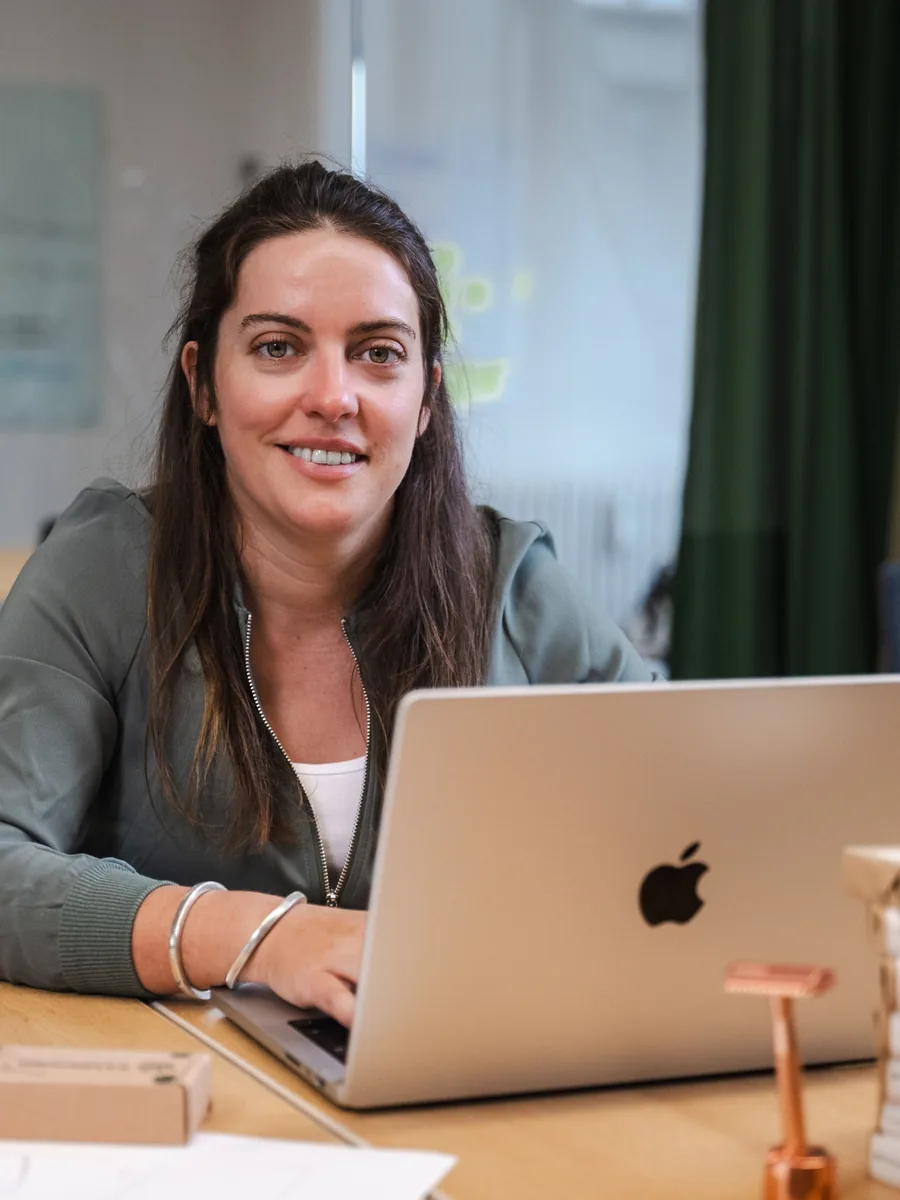
Hi, ich bin Lisa. Ich baue mir mit Claude ein KI-Team, das mir Arbeit abnimmt, und zeige dir auf YouTube und als KI-Dozentin, wie du das auch kannst. Mehr über mich