Higgsfield MCP: So verbindest du Higgsfield mit Claude und baust einen KI-Werbespot
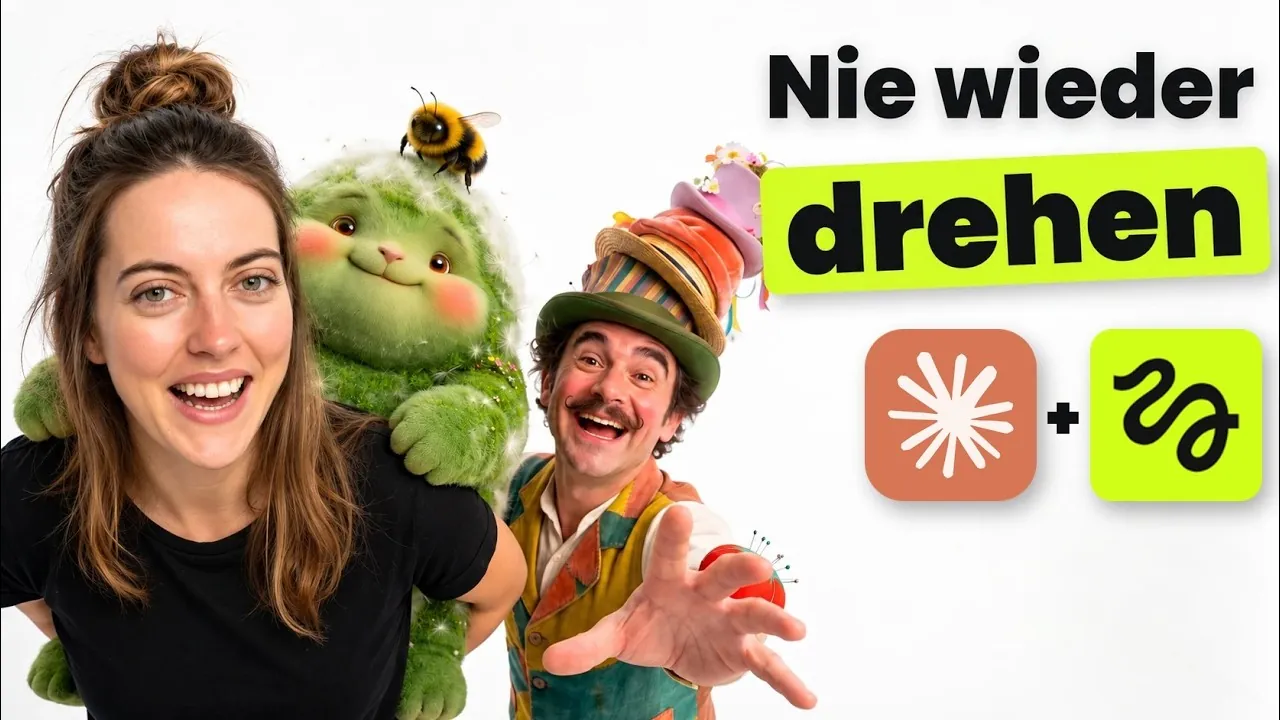
Ein Werbespot braucht normalerweise ein Team: jemanden fürs Skript, eine Kamera, Darsteller, einen Ort und jemanden für den Schnitt. Meinen Spot „Blütenwelt“ habe ich mit Claude und Higgsfield gebaut. Claude hat das Skript geschrieben, in Higgsfield Figuren, Orte, Bilder und Clips erzeugt und am Ende alles zusammengeschnitten. In dieser Anleitung verbindest du Higgsfield über MCP mit Claude, und ich zeige dir den Ablauf mit den echten Bildern und Kosten aus meinem Spot.
Was ist Higgsfield?
Higgsfield ist ein Studio für KI-Bilder und KI-Videos. Es baut kein eigenes einzelnes Modell, sondern bündelt viele: für Bilder zum Beispiel Nano Banana, Seedream und GPT Image, für Videos Kling, Seedance, Wan, Sora 2 und Veo. Du brauchst nur ein Konto bei higgsfield.ai (Empfehlungslink) und wählst für jede Szene das passende Modell.
Bezahlt wird mit Credits. Jedes Modell kostet pro Bild oder pro fünf Sekunden Video eine bestimmte Menge. Die Preise stehen weiter unten.
Was ist der Higgsfield MCP?
MCP steht für Model Context Protocol. Über so eine Verbindung darf Claude ein anderes Programm bedienen. Ohne Verbindung schreibt dir Claude einen Prompt, und du kopierst ihn selbst nach Higgsfield. Mit Verbindung gibst du Claude den Auftrag, und Claude erzeugt die Bilder und Clips direkt in deinem Higgsfield-Konto. Das Ergebnis zeigt Claude dir im Chat, mit dem Prompt daneben.
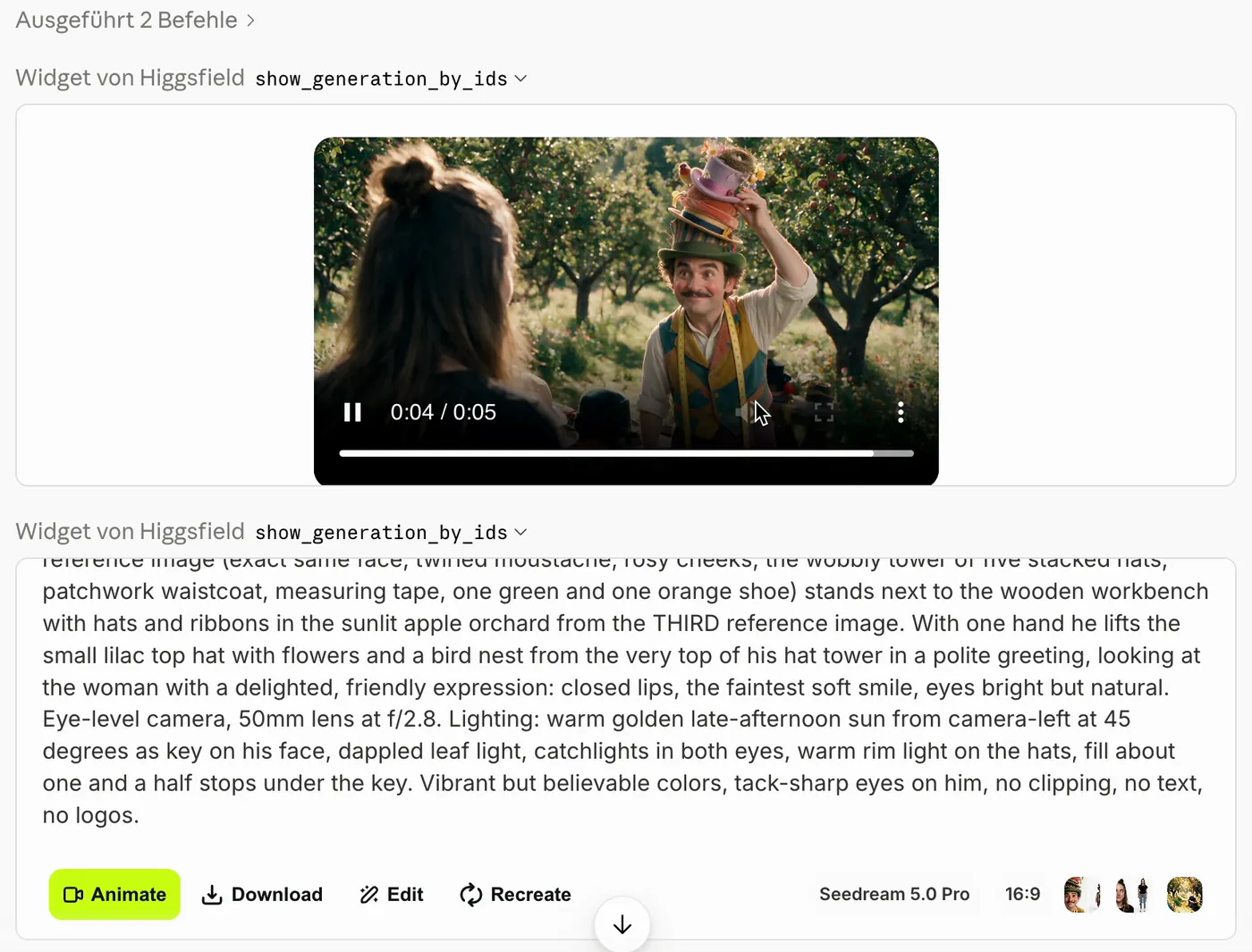
Der größte Vorteil für mich: Claude schaut sich jedes Ergebnis an und sagt dir, was noch nicht passt. Bei meinem Spot hat Claude zum Beispiel gemeldet, dass auf einem Bild zwei Frauen statt einer zu sehen waren.
Higgsfield mit Claude verbinden: Schritt für Schritt
Du brauchst ein Higgsfield-Konto mit Credits. Dann verbindest du es in ein paar Minuten mit Claude:
- Öffne claude.ai oder die Claude-App und geh in die Einstellungen.
- Klick auf Konnektoren.
- Füge über + einen eigenen Konnektor hinzu.
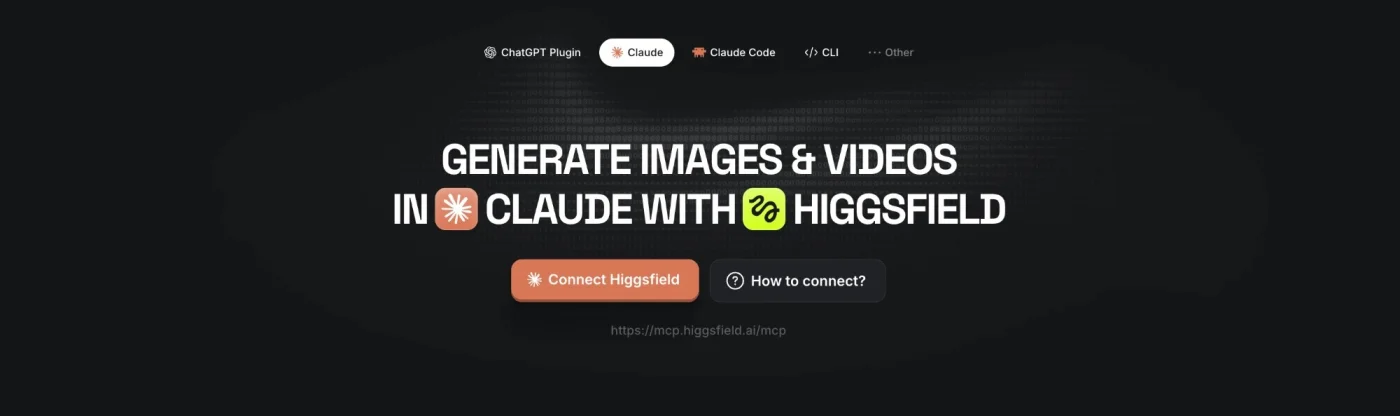
- Trag als Name Higgsfield ein und als Adresse https://mcp.higgsfield.ai/mcp
- Klick auf Hinzufügen, melde dich bei Higgsfield an und bestätige den Zugriff.
Dieselbe Adresse findest du auf der Website von Higgsfield unter „MCP“ bzw. „Connect Higgsfield“ (Stand Oktober 2026).
Arbeitest du mit Claude Code, fügst du Higgsfield im Terminal hinzu:
claude mcp add --transport http higgsfield https://mcp.higgsfield.ai/mcp
Danach tippst du in Claude Code /mcp und meldest dich bei Higgsfield an. Meinen Spot habe ich so gebaut.
Mein erster Satz in jedem neuen Chat:
Nenn mir vor jedem Auftrag in Higgsfield Modell und Credits und warte auf mein Okay.
Damit verbrennst du keine Credits, ohne es zu merken.
Mein Beispiel: ein KI-Werbespot in fünf Schritten
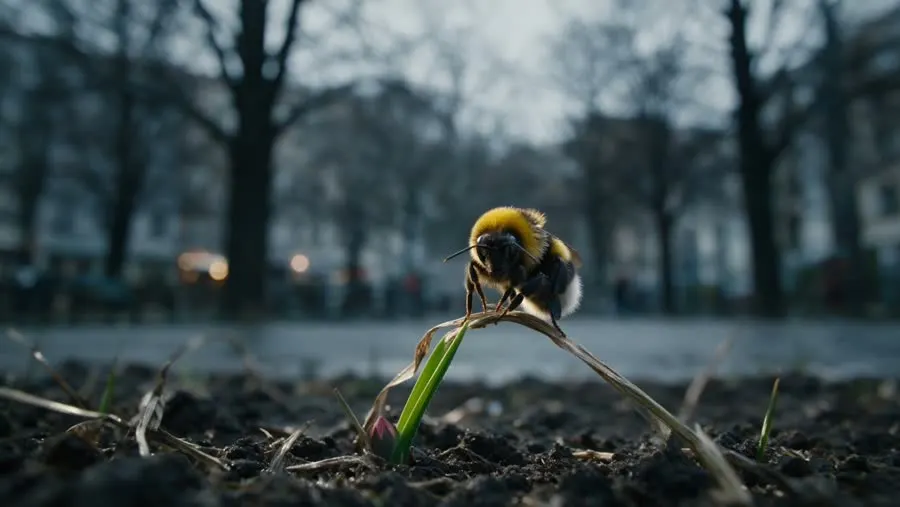
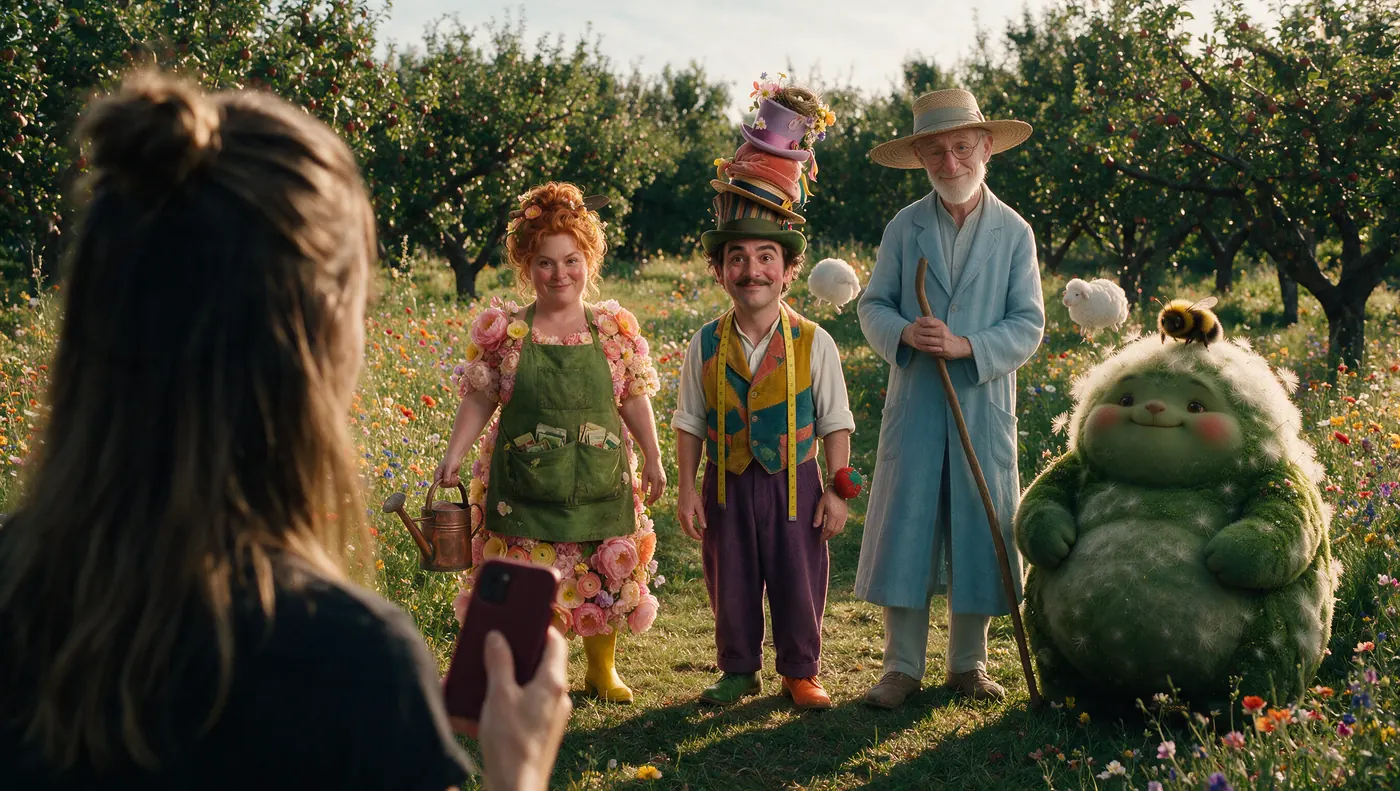
Für den Spot hatte ich eine Stimmung und ein Produkt. Die Stimmung: von grauen Berliner Herbsttagen in eine bunte Fantasiewelt. Das Produkt: ein Smartphone. Eine Hummel führt durch die Geschichte. Ich fotografiere sie in einem kahlen Beet, zoome durchs Display und lande in einer Wiese voller Blumen. Dort treffe ich vier Figuren, verliere das Handy und bekomme es heil zurück.
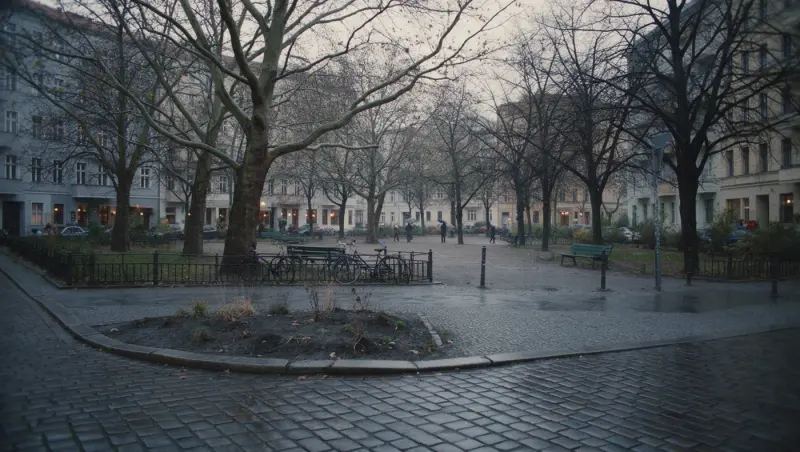
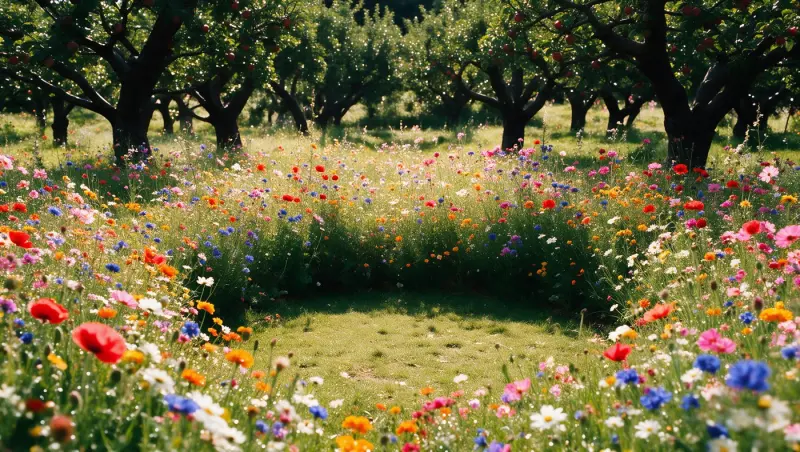
Nimm dir für die Idee Zeit. Ich bin ohne fertiges Skript losgelaufen und habe rund die Hälfte meiner Credits für Bilder ausgegeben, die am Ende niemand gebraucht hat. Lass Claude zuerst eine Szenenliste schreiben: pro Szene ein Bild, genau eine Bewegung, eine Länge in Sekunden und das passende Videomodell. Danach gehst du in dieser Reihenfolge vor: Figuren, Orte, Standbilder, Video, Schnitt.
Schritt 1: Figuren als Character Sheet
Für jede Figur baust du zuerst ein Character Sheet: ein Blatt mit dem Gesicht nah und dem ganzen Körper auf weißem Hintergrund. Dieses Blatt gibst du später jeder Szene als Vorlage mit. So sieht die Figur in jedem Bild gleich aus.
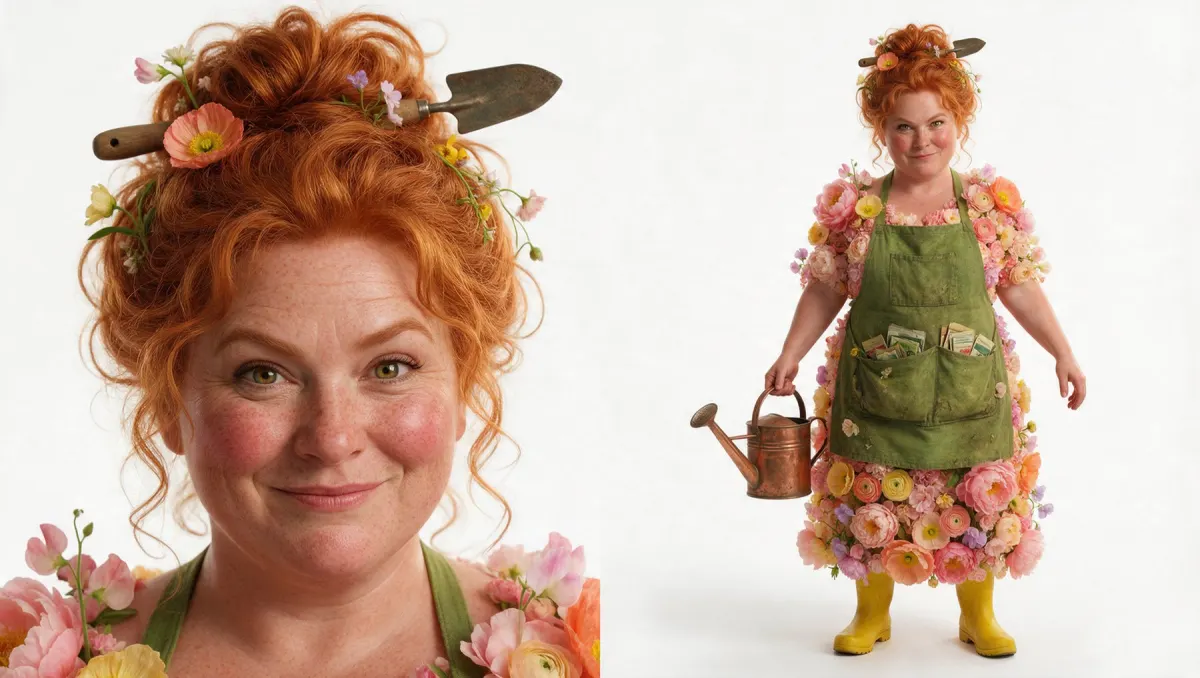
Zwei Regeln haben mir viel Ärger erspart:
- Neutrales Gesicht im ersten Bild. Mund zu, ruhiger Blick, kein Lachen, keine Zähne. Lacht die Figur schon im Sheet, verzieht das Videomodell ihr Gesicht später in jeder Szene. Lachen darf sie trotzdem, nur eben im Clip.
- Ein Erkennungszeichen pro Figur. Der Hutmacher trägt fünf Hüte übereinander, der Wolkenschäfer hütet Schafe aus Wolken, das Moos-Wesen hat eine Hummel auf dem Kopf. Daran erkennst du jede Figur in einer Sekunde.
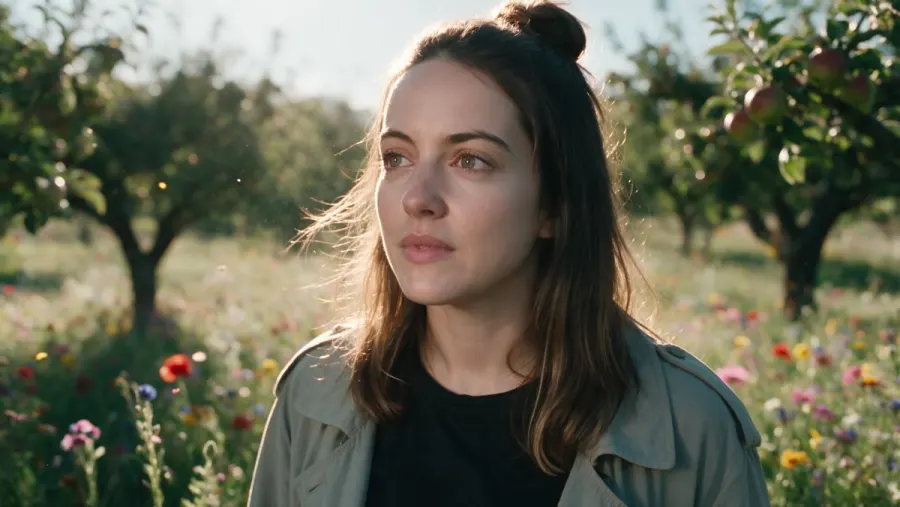
Auch mich selbst habe ich als Sheet angelegt: Gesicht nah, ganzer Körper von vorn und von hinten.
Schritt 2: Orte getrennt von den Figuren bauen
Die Orte baust du als eigene, leere Bilder: Obstgarten, Hügel, Waldrand, Wiese. Erzeugst du Figur und Ort in einem Bild, würfelt das Modell beides jedes Mal neu zusammen, und Gesichter verrutschen. Getrennt gibst du Higgsfield beides als Vorlage, und das Modell setzt es zusammen.

Damit die Orte wie eine Welt wirken, steht in jedem Ort-Prompt dieselbe Sonne: gleiche Tageszeit, gleiche Richtung.
Schritt 3: Erst das Standbild, dann der Clip
Bevor ich einen einzigen Clip erzeugt habe, gab es für jede Szene ein Standbild. Claude gibt Higgsfield dafür die Figur, den Ort und bei Bedarf das Produkt als Vorlage. Beim Gruppenselfie waren es sechs Vorlagen.
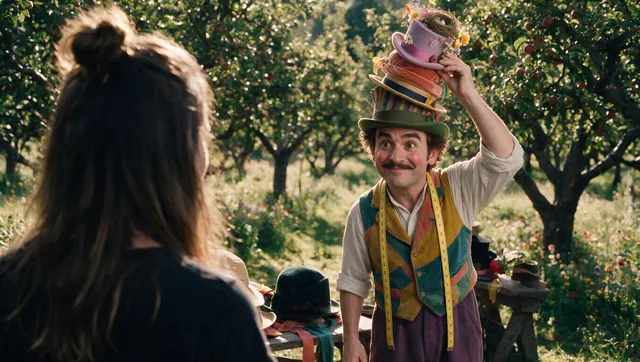
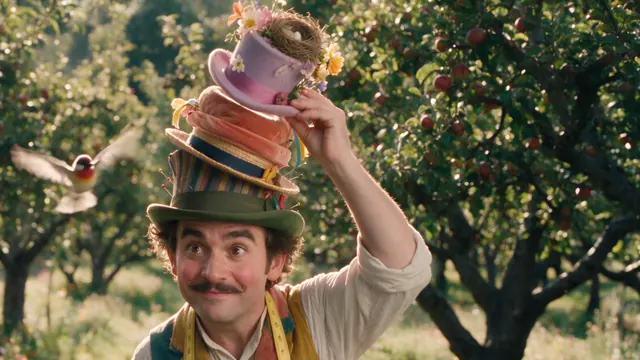
Das hat zwei Gründe. Ein Bild kostet bei Higgsfield ein paar Credits, ein Clip ein Vielfaches davon. Und im Bild siehst du Fehler sofort. Bei mir standen auf einem Bild plötzlich zwei Frauen, auf einem anderen fehlte der Ring am Finger. Beides habe ich im Bild korrigiert, bevor ein teurer Clip daraus wurde.
Stell dir das Standbild wie die erste Seite eines Daumenkinos vor. Die zeichnest du selbst, und das Videomodell zeichnet nur noch die nächsten Seiten.
Schritt 4: Kling oder Seedance?
Higgsfield bietet für Videos viele Modelle. Für meinen Spot habe ich zwei genommen und Claude für jede Szene vorschlagen lassen, welches passt:
- Seedance für Szenen, in denen ein Gesicht groß im Bild ist, und für Verwandlungen mit Start- und Endbild. Bei mir zum Beispiel: Meine Jacke zerfällt in Blüten, mein Gesicht bleibt dabei stabil.
- Kling für alles ohne großes Gesicht: Landschaft, Tiere, Hände, Produkt. Kling ist deutlich günstiger.
Die schwierigste Szene war die, in der mir das Handy herunterfällt. Ich wollte alles in einem Clip: Ich gehe durch den Wald, schaue aufs Handy, erschrecke, das Handy fällt, das Moos-Wesen erschrickt auch. 17 Anläufe hat das gebraucht. Geklappt hat es erst, als ich die Szene in kleine Clips geteilt habe, jeder mit genau einer Bewegung.
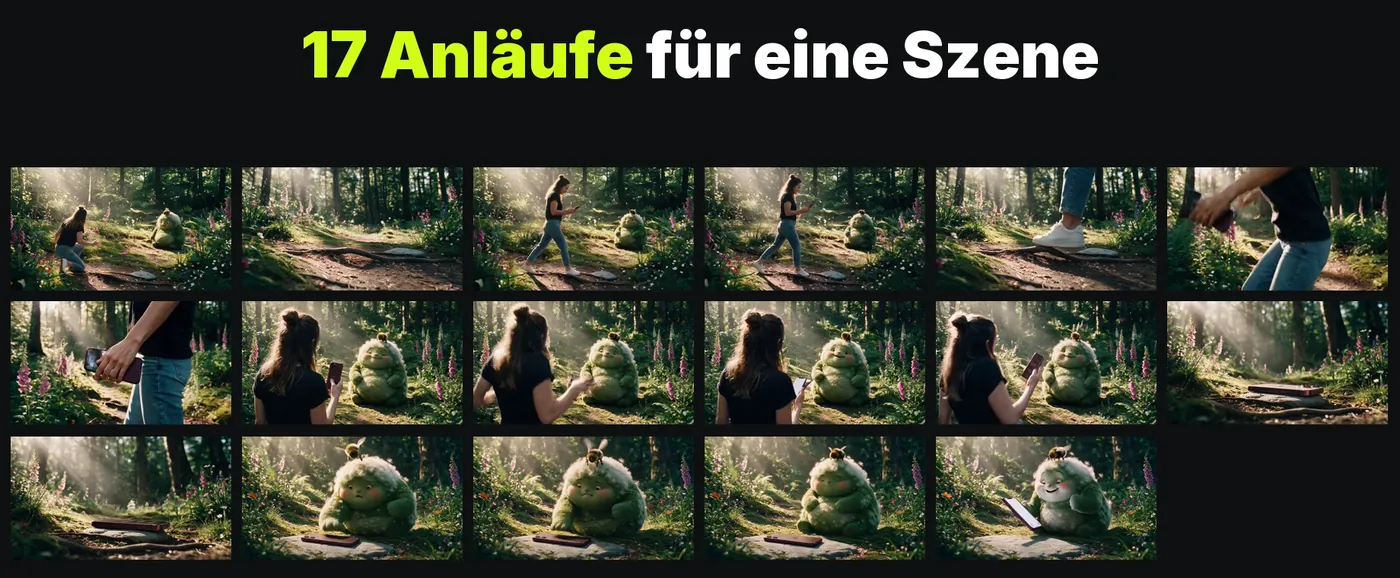
Meine Regel seitdem: eine Bewegung pro Clip. Braucht eine Handlung mehr, teil sie auf.
Schritt 5: Schnitt und Ton mit Claude
Den Schnitt hat auch Claude gemacht. Claude hat wie ein Regisseur abgehakt, welche Szenen fertig sind und welche wir neu erzeugen müssen. Danach hat Claude die Clips in die richtige Reihenfolge gebracht, die Übergänge gesetzt und lizenzfreie Musik daruntergelegt. Sprache kann Higgsfield auch erzeugen, Musik nicht (Stand Oktober 2026).
Was kostet Higgsfield?
Die Tarife laut Preisseite von Higgsfield (Stand 21.10.2026, zzgl. MwSt.):
| Tarif | Preis im Monat | Credits im Monat |
|---|---|---|
| Free | 0 € | keine, eingeschränkte Nutzung, nicht kommerziell |
| Starter | 19 € | 270 |
| Plus | 59 € (47 € bei Jahreszahlung) | 1.200 |
| Ultra | 129 € (99 € bei Jahreszahlung) | 3.000 |
Für einen Spot wie meinen reicht Starter nicht: Seedance in voller Qualität und die Steuerung mit Start- und Endbild gibt es laut Preisseite erst ab Plus. Nicht genutzte Credits verfallen am Ende des Monats.
Was einzelne Schritte bei mir gekostet haben (gemessen in meinem Konto, September und Oktober 2026):
- ein Bild mit Seedream 5 Pro: 2,5 Credits
- ein Clip mit Kling 3.0, 5 Sekunden: etwa 8,75 Credits
- ein Clip mit Seedance 2.5 in 1080p, 5 Sekunden: etwa 57,5 Credits
Ein Fehler im Bild kostet also 2,5 Credits, ein Fehler im Seedance-Clip mehr als das Zwanzigfache. Deshalb kommt das Standbild immer zuerst.
Mein ganzer Spot hat 1.137,5 Credits gekostet, gut ein Drittel des Ultra-Guthabens. Rund die Hälfte davon ging für Versuche ohne fertiges Skript drauf. Mit Szenenliste und Standbildern vorab wäre ich mit deutlich weniger ausgekommen.
Über Claude zahlst du dieselben Credits wie auf der Website. Die unbegrenzten Modelle und Gratis-Generierungen aus den Tarifen gelten laut Higgsfield nur direkt auf higgsfield.ai, nicht über MCP.
Deine Checkliste für den ersten Spot
- Stimmung und Produkt in je einem Satz aufschreiben
- Claude die Szenenliste schreiben lassen: Bild, eine Bewegung, Sekunden, Modell
- Higgsfield als Konnektor in Claude verbinden
- Claude vor jedem Auftrag Modell und Credits nennen lassen
- Character Sheets mit neutralem Gesicht bauen
- Orte leer und mit derselben Sonne bauen
- Für jede Szene zuerst ein Standbild abnehmen
- Kling für Szenen ohne Gesicht, Seedance für Gesichter und Verwandlungen
- Eine Bewegung pro Clip
Alle Prompts aus meinem Spot, auch das Skript für Claude als Regisseur, bekommst du gratis im Guide unten.
Häufige Fragen
Was kostet Higgsfield?
Laut Preisseite (Stand 21.10.2026, zzgl. MwSt.): Starter 19 € im Monat mit 270 Credits, Plus 59 € im Monat oder 47 € bei Jahreszahlung mit 1.200 Credits, Ultra 129 € im Monat oder 99 € bei Jahreszahlung mit 3.000 Credits. Nicht genutzte Credits verfallen am Ende des Monats.
Gibt es Higgsfield kostenlos?
Es gibt einen Gratis-Tarif mit eingeschränkter Nutzung, aber ohne Credits und ohne kommerzielle Nutzung. Für einen Werbespot über Claude brauchst du einen bezahlten Tarif.
Was kostet Higgsfield MCP?
Die Verbindung selbst kostet nichts. Jedes Bild und jeder Clip, den Claude über den Higgsfield MCP erzeugt, kostet so viele Credits wie auf der Website. Die unbegrenzten Modelle und Gratis-Generierungen aus den Tarifen gelten laut Higgsfield nur auf higgsfield.ai, nicht über MCP.
Wie lautet die Adresse für den Higgsfield MCP?
https://mcp.higgsfield.ai/mcp. Diese Adresse trägst du in Claude als eigenen Konnektor ein.
Geht das auch mit Claude Code?
Ja. Ich habe meinen Spot in Claude Code gebaut. Dort fügst du Higgsfield mit dem Befehl claude mcp add --transport http higgsfield https://mcp.higgsfield.ai/mcp hinzu und meldest dich danach über /mcp bei Higgsfield an.
Gibt es Higgsfield auf Deutsch?
Die Website von Higgsfield gibt es auf Deutsch. Deine Aufträge schreibst du Claude auf Deutsch, Claude formuliert daraus die Prompts für Higgsfield. Bei mir waren die auf Englisch.
Weiterlesen in der KI-Werkstatt
- Claude Cowork Anleitung auf Deutsch: Wenn Claude nicht nur Bilder bauen, sondern auch Dateien in deinem Ordner bearbeiten soll.
- Claude Token-Limit erreicht? 6 Gewohnheiten zum Tokens sparen: Eine lange Sitzung mit Higgsfield kostet auch Claude-Limit. So hältst du länger durch.
Das Video zum Artikel
Mit dem Klick lädst du das Video von YouTube (Google). Dabei werden Daten an Google übertragen, mehr dazu im Datenschutz. Mehr Videos findest du auf meinem YouTube-Kanal.
Hi, ich bin Lisa. Ich baue mir mit Claude ein KI-Team, das mir Arbeit abnimmt, und zeige dir auf YouTube und als KI-Dozentin, wie du das auch kannst. Mehr über mich