
Claude Skills erstellen: So bringst du Claude deine Abläufe bei
Du erklärst Claude zum fünften Mal, wie dein Wochenbericht aussehen soll: erst die Zahlen, dann die offenen Punkte, alles in deinen Farben. Claude liefert, und nächste Woche fängst du wieder von vorn an. Mit Claude Skills schreibst du so einen Ablauf ein einziges Mal auf. Danach erkennt Claude, wann er dran ist, und arbeitet ihn Schritt für Schritt ab. Ich zeige dir, wo du Skills findest, wie du deinen ersten baust und wie ich mir damit ein KI-Team zusammengestellt habe.
Was sind Claude Skills?
In meinem Video erkläre ich Skills mit einer Waschmaschine. Beim Waschen kennst du den Ablauf: Du sortierst die Wäsche, steckst sie in die Maschine, wählst das passende Programm, gibst Waschmittel dazu und startest. Am Ende hast du saubere Wäsche. Das ist ein Ablauf aus festen Schritten, und so einen Ablauf kannst du der KI beibringen.
einmal einstellen, dann nur noch Start drücken
Waschprogramm = Skill
🧺Waschmaschine
- 1👕Wäsche rein
- 2🎛️Programm wählen
- 3🔄läuft allein durch
- 4✨saubere Wäsche
🤖Dein Skill
- 1📝Notizen rein
- 2▶️Skill aufrufen
- 3🔄läuft allein durch
- 4📄fertiges Blatt
Ein Skill entspricht dem Programm auf deiner Waschmaschine. Du stellst es einmal ein und drückst danach nur noch auf Start. Im Video vergleiche ich es auch mit einem Rezeptbuch: Claude hat ein Regal voller Rezepte, und jeder Skill ist eins davon.
Technisch ist ein Skill ein Ordner mit einer Datei namens skill.md. Für einfache Skills brauchst du keinen Code, du schreibst die Anweisungen in normaler Sprache.
📁 notizen-skill
📄 skill.md
NameNotizen-Skill
BeschreibungWenn ich Notizen schicke, mach daraus ein Board.
AnweisungenNotizen lesen, Thema der Woche finden, drei Ideen und einen Schritt aufschreiben.
➕ bei größeren Skills: Vorlagen, Beispiele oder Skripte im selben Ordner
Claude lädt deine Skills nicht alle auf einmal. Zuerst liest es nur Namen und Beschreibungen. Die Anweisungen holt es sich erst für die Skills, die zur Aufgabe passen. So kannst du viele Skills anlegen, und dein Chat bleibt trotzdem schlank.
Anthropic hat das Format als offenen Standard veröffentlicht, nachzulesen auf agentskills.io. Einen Skill, den du für Claude baust, kannst du auch in anderen KI-Werkzeugen nutzen, die diesen Standard übernehmen.
Skills, Projekte und Anweisungen: der Unterschied
In Claude kannst du an vier Stellen etwas hinterlegen. So grenzt Anthropic sie voneinander ab (Stand Oktober 2026):
| Was drinsteckt | Wann Claude es nutzt | |
|---|---|---|
| Projekte | Hintergrundwissen, etwa Unterlagen zu einem Kunden oder Kurs | Immer, sobald du in diesem Projekt chattest |
| Skills | Abläufe: wie eine Aufgabe Schritt für Schritt geht | Nur wenn die Aufgabe passt, dafür überall in Claude |
| Anweisungen für Claude | Wer du bist und wie Claude dir antworten soll | In jedem Chat |
| Konnektoren | Zugang zu Tools wie Notion, Gmail oder deinem Kalender | Wenn Claude in einem Tool etwas nachsehen oder erledigen soll |
Konnektoren und Skills arbeiten zusammen. Der Konnektor gibt Claude den Schlüssel zu Notion. Der Skill legt fest, was Claude dort tun soll und in welcher Reihenfolge.
Als Faustregel: Wissen, das Claude bei jedem Chat zu einem Thema braucht, gehört ins Projekt. Einen Ablauf, den du immer wieder gleich machst, packst du in einen Skill.
Wo du Claude Skills findest
Vorab: Skills gibt es in allen Tarifen, auch kostenlos (Stand Oktober 2026). Sie laufen nur mit eingeschalteter Code-Ausführung, siehe Schritt 1.
- Code-Ausführung einschalten. Öffne Einstellungen › Funktionen und schalte „Code-Ausführung und Dateierstellung“ ein. Ist sie aus, fehlt der Bereich Skills oder ist grau. Bei Team und Enterprise schaltet der Inhaber des Firmenkontos Skills frei.
- Skills-Liste öffnen. Klick links auf „Anpassen“ und dann auf „Skills“. In manchen deutschen Hilfeseiten heißt der Bereich „Fähigkeiten“.
- Skills an- und ausschalten. Neben jedem Skill sitzt ein Schalter. Einen ausgeschalteten Skill nutzt Claude nicht.
Fertigen Skill nehmen, anpassen oder selbst bauen
Du musst nicht bei null anfangen. Fertige Skills bekommst du aus drei Quellen. Für alles, was nur du so machst, baust du dir deinen eigenen.
Fremde Skills vorher lesen: Ein Skill kann Claude Programme installieren oder fremde Seiten aufrufen lassen. Nimm nur Skills aus Quellen, denen du vertraust, und lies die Dateien vor dem Einschalten.
- Von Anthropic: Skills für Word, Excel, PowerPoint und PDF sind schon da. Claude nutzt sie von selbst, sobald du zum Beispiel eine Präsentation anforderst.
- Aus dem Verzeichnis: Unter Anpassen › Skills klickst du auf „+“ und dann auf „Skills durchsuchen“. Dort liegen auch Skills von Partnern wie Notion, Figma und Atlassian, die mit deren Konnektoren zusammenarbeiten.
- Aus dem Netz: Viele teilen ihre Skills frei.
- Selbst gebaut: Deine eigenen Abläufe stehen in keinem Verzeichnis. Wie du deinen Wochenbericht aufbaust, wie du Kundenanfragen sortierst, in welchem Ton deine Posts klingen: Das schreibst du selbst auf.
Mein Tipp: Nimm einen fertigen Skill und bau ihn auf dich um. Manche Skills übernehme ich so, wie sie sind. Einer streicht zum Beispiel KI-Floskeln aus meinen Texten, damit sie nicht nach KI klingen. Die meisten passe ich aber an: an meine Abläufe, meinen Ton, meine Vorlagen. Das geht schneller, als bei null anzufangen, und danach arbeitet der Skill so, wie du arbeitest.
Du willst wissen, wie ich meine Skills baue?
Im Newsletter zeige ich regelmäßig, welche Skills ich gebaut oder umgebaut habe und was sie mir abnehmen.
Newsletter abonnierenSo erstellst du deinen ersten Claude Skill
Im Video baue ich einen Notizen-Skill. Ich schreibe mir jeden Tag viel auf, in ein Notizbuch und in meine Notizen-App. Aufgeschrieben ist das schnell. Der Skill macht daraus einen Überblick, mit dem ich weiterarbeiten kann.
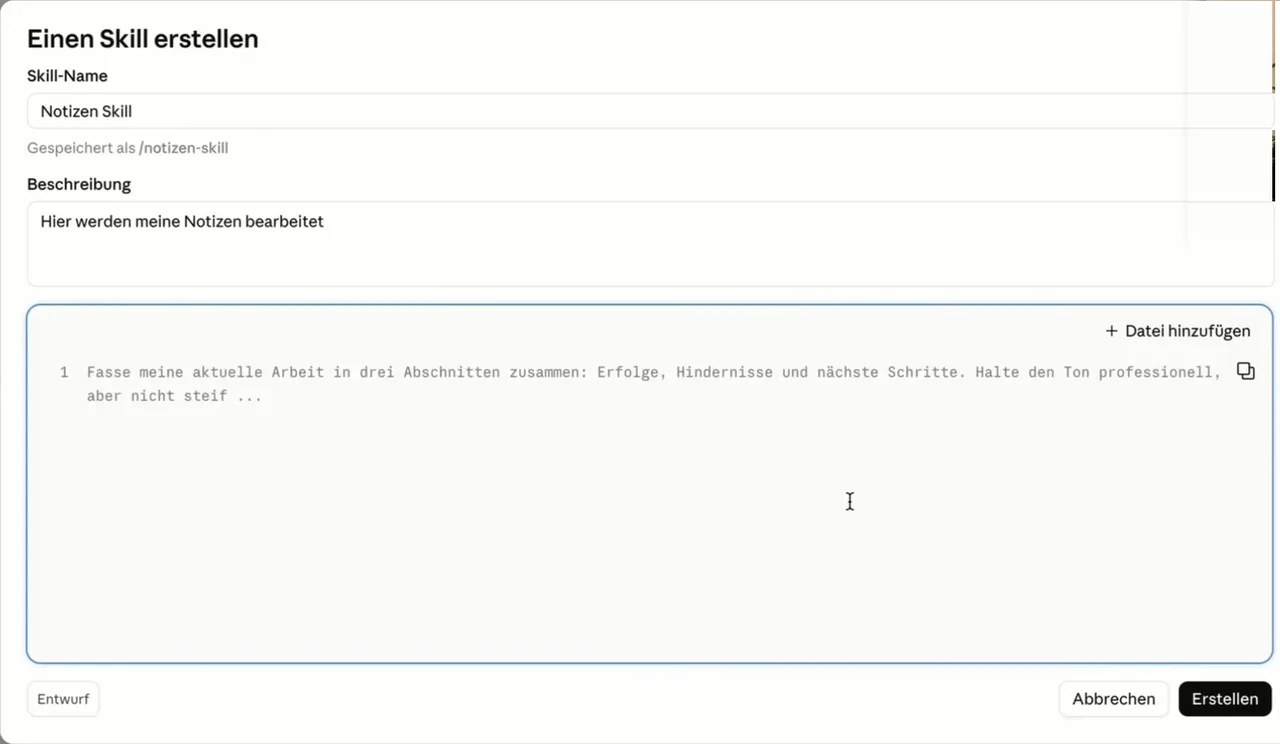
- Neuen Skill anlegen. Geh auf Anpassen › Skills und klick auf „+“. Du bekommst drei Möglichkeiten: „Skill hochladen“ für einen fertigen Skill-Ordner als ZIP-Datei, „Skill erstellen“, wenn du die Anweisung selbst schreibst, und „Mit Claude erstellen“, wenn Claude den Skill im Gespräch mit dir aufsetzen soll. Ich wusste, was ich wollte, und habe „Skill erstellen“ gewählt.
- Namen vergeben. Meiner heißt „Notizen-Skill“. Nimm einen Namen, an dem du sofort erkennst, wofür der Skill da ist.
- Beschreibung schreiben. Mein Tipp: Nimm dir dafür eine Minute mehr Zeit. Claude liest die Beschreibung, um zu entscheiden, wann der Skill dran ist. Schreib hinein, was der Skill tut und wann Claude ihn nehmen soll, zum Beispiel: „Sortiert meine Tagesnotizen und baut daraus ein Wochen-Board. Nutzen, wenn ich Notizen einfüge.“ Die Beschreibung darf höchstens 200 Zeichen lang sein.
- Anweisung einfügen. Ins große Feld kommt das Rezept: welche Schritte Claude in welcher Reihenfolge macht und wie das Ergebnis aussehen soll. Für Notizen könnte das so lauten: erst nach Thema, Zahlen und Offenem sortieren, dann die Fragen herausziehen, die meine Zuschauer haben, zum Schluss drei Video-Ideen mit Titel vorschlagen. Danach klickst du auf „Erstellen“, und der Skill ist eingeschaltet.
- Testen. Öffne einen neuen Chat, füg deine Notizen ein und schreib dazu:
Bitte starte den Notizen-Skill.
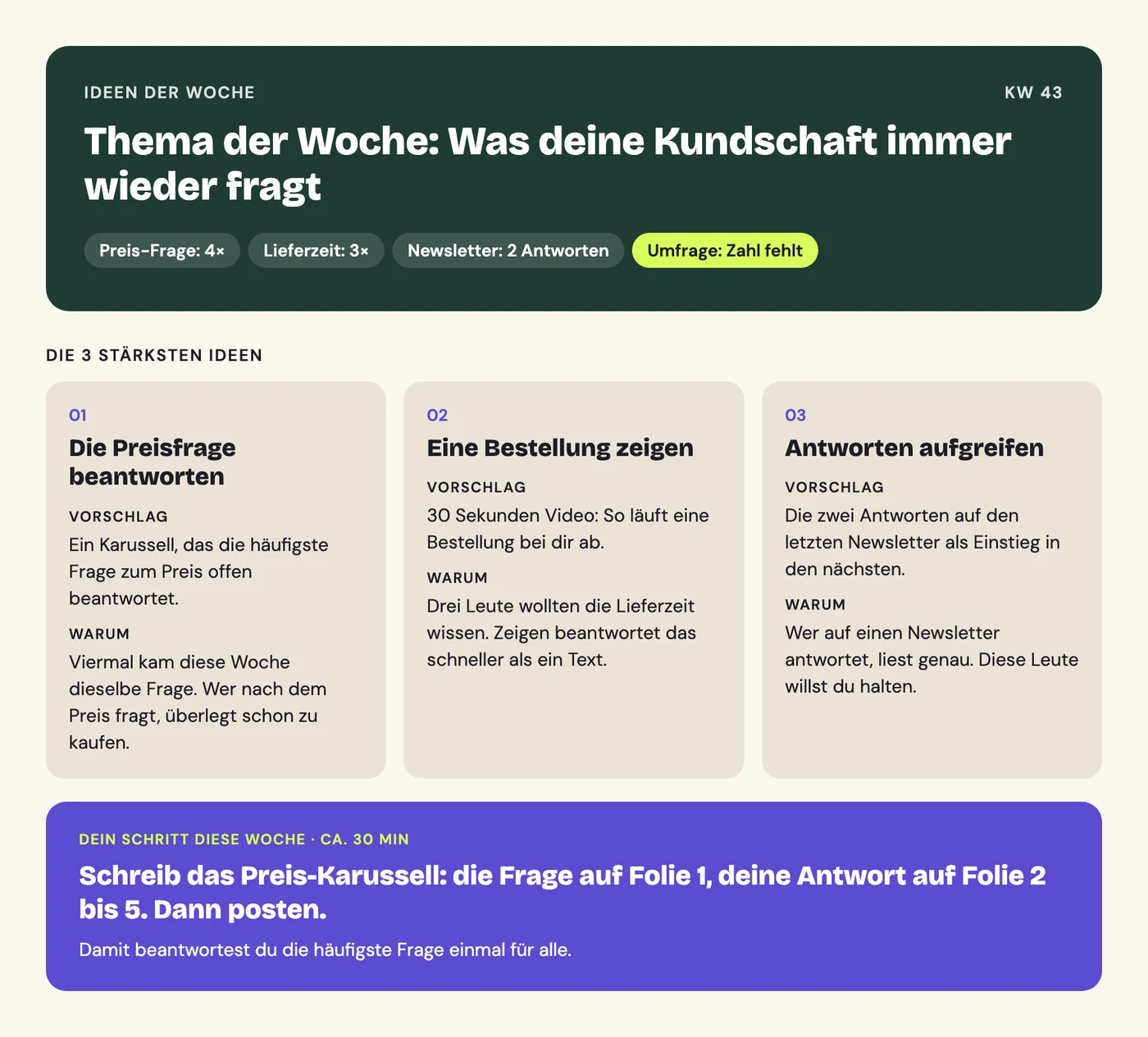
Claude hätte die Notizen vermutlich auch ohne diesen Satz erkannt. Für das Video habe ich den Skill beim Namen genannt. Heraus kam ein ganzes Board mit dem Thema der Woche, den offenen Fragen und meinen Schritten für diese Woche, als PDF zum Herunterladen. So ein Board ist mir lieber als eine lange Antwort im Chat.
Vier Tipps aus der Anthropic-Hilfe, mit denen dein Skill besser wird:
- Bau einen Skill pro Ablauf. Mehrere kleine Skills arbeiten besser als ein großer, der alles können soll.
- Schreib Beispiele hinein: wie eine typische Eingabe aussieht und wie das fertige Ergebnis.
- Fang mit Text an. Skripte kannst du später ergänzen.
- Teste nach jeder Änderung, statt fünf Dinge auf einmal umzubauen.
Meine Skills: so baue ich mir ein ganzes KI-Team
Bei mir ist aus einzelnen Skills ein Team geworden. Das ist es:

Dazu kommen kleine Spezialisten, etwa für Video-Animationen, Newsletter-Entwürfe oder PDFs.
Viele suchen nach „Claude Agent erstellen“. In meinem Gratis-Guide erkläre ich das mit drei Bildern:
📖 Skill = Rezeptbeschreibt, wie es geht
⏰ Geplante Aufgabe = Weckerklingelt zu einer festen Zeit
👩🍳 Agent = Kochnimmt das Rezept und legt los
Ein Skill allein kocht noch nichts. Mit Wecker und Koch wird daraus ein Team, das Aufgaben erledigt, ohne dass du jedes Mal daneben stehst.
Skill funktioniert nicht? 5 Dinge, die du prüfen kannst
- Ist der Skill eingeschaltet? Prüf den Schalter unter Anpassen › Skills.
- Sagt die Beschreibung, wann Claude ihn nehmen soll? Wenn nicht, schärf sie nach. Daran entscheidet Claude, ob der Skill passt.
- Nenn den Skill im Chat. Schreib dazu: „Nutze meinen Notizen-Skill.“
- Fehlt der Bereich Skills oder ist er grau? Schalte unter Einstellungen › Funktionen die Code-Ausführung ein. Bei Team und Enterprise fragst du den Inhaber eures Kontos.
- Klappt das Hochladen nicht? Die ZIP-Datei muss den Skill-Ordner enthalten, der Ordner muss heißen wie der Skill, und die Datei skill.md muss drinliegen.
Claude Skills auf einen Blick
- Code-Ausführung unter Einstellungen › Funktionen einschalten
- Unter Anpassen › Skills die fertigen Skills von Anthropic ansehen
- Fremde Skills nur aus vertrauenswürdigen Quellen nehmen und vorher lesen
- Einen Ablauf wählen, den du jede Woche gleich machst
- Eine Beschreibung schreiben, die sagt, wann Claude den Skill nimmt
- In einem neuen Chat testen und nachschärfen
Häufige Fragen
Was sind Claude Skills?
Claude Skills sind Ordner mit Anweisungen, die Claude einen festen Ablauf beibringen. Im Kern steht eine Datei skill.md mit Name, Beschreibung und den Schritten. Claude prüft bei jeder Aufgabe, welche Skills passen, und lädt nur diese.
Sind Claude Skills kostenlos?
Ja. Skills gibt es in allen Tarifen, auch im kostenlosen (Stand Oktober 2026). Du musst dafür unter Einstellungen › Funktionen die Code-Ausführung einschalten. Nur das Aufzeichnen eines Skills in Cowork auf dem Mac gibt es ausschließlich in Pro, Max und Team.
Wie erstelle ich einen Claude Skill?
Geh auf Anpassen › Skills, klick auf „+“ und wähl „Skill erstellen“. Gib einen Namen und eine Beschreibung ein, die sagt, wann Claude den Skill nutzen soll, und schreib die Schritte ins große Feld. Alternativ wählst du „Mit Claude erstellen“ oder lädst einen fertigen Skill-Ordner als ZIP-Datei hoch.
Kann ich einen Skill auch aufzeichnen statt schreiben?
Ja, auf dem Mac in Cowork: Du klickst im Eingabefeld auf „+“, wählst „Skill aufzeichnen“ und machst die Aufgabe einmal vor. Claude schlägt dir daraus einen Skill vor. Das geht in Pro, Max und Team, nicht unter Windows und nicht im kostenlosen Tarif (Stand Oktober 2026).
Was ist der Unterschied zwischen Claude Skills und Projekten?
Ein Projekt liefert Hintergrundwissen, das Claude in jedem Chat dieses Projekts geladen hat. Ein Skill beschreibt einen Ablauf, den Claude nur bei passenden Aufgaben lädt, dafür in allen Chats.
Brauche ich Programmierkenntnisse für Claude Skills?
Nein. Einfache Skills schreibst du in normaler Sprache. Skripte kannst du anhängen, wenn ein Skill mehr können soll, nötig sind sie für den Anfang nicht.
Funktionieren Claude Skills auch in Claude Code?
Ja. Skills, die du in deinem Claude-Konto eingeschaltet hast, lädt Claude Code mit, wenn du dich dort mit demselben Konto anmeldest. Du brauchst Claude Code ab Version 2.1.273. Mit dem Befehl /skills siehst du sie unter „claude.ai sync“. Bei einer Anmeldung per API-Schlüssel klappt der Abgleich nicht.
Kann ich Claude Skills mit anderen teilen?
In den Tarifen Team und Enterprise teilst du einen Skill über das Drei-Punkte-Menü mit Kollegen oder veröffentlichst ihn für die ganze Organisation. In den anderen Tarifen lädt jede Person Skills in ihr eigenes Konto hoch. Du gibst dann den Skill-Ordner als ZIP-Datei weiter.
Weiterlesen in der KI-Werkstatt
- Claude Cowork Anleitung auf Deutsch: Wenn Claude mit deinen Skills in deinen Ordnern arbeiten und Aufgaben nach Plan erledigen soll.
- Claude Token-Limit erreicht? 6 Gewohnheiten zum Tokens sparen: Mit Skills sparst du dir lange Erklär-Prompts. Hier stehen sechs weitere Gewohnheiten für dein Limit.
Das Video zum Artikel
Mit dem Klick lädst du das Video von YouTube (Google). Dabei werden Daten an Google übertragen, mehr dazu im Datenschutz. Mehr Videos findest du auf meinem YouTube-Kanal.
Hi, ich bin Lisa. Ich baue mir mit Claude ein KI-Team, das mir Arbeit abnimmt, und zeige dir auf YouTube und als KI-Dozentin, wie du das auch kannst. Mehr über mich